This is default featured slide 1 title

Lorem ipsum dolor sit amet, consectetur adipisicing elit, sed do eiusmod tempor incididunt ut labore et dolore magna aliqua. Ut enim ad minim veniam. blogger theme by BTemplates4u.com.

This is default featured slide 2 title

Lorem ipsum dolor sit amet, consectetur adipisicing elit, sed do eiusmod tempor incididunt ut labore et dolore magna aliqua. Ut enim ad minim veniam. blogger theme by BTemplates4u.com.

This is default featured slide 3 title

Lorem ipsum dolor sit amet, consectetur adipisicing elit, sed do eiusmod tempor incididunt ut labore et dolore magna aliqua. Ut enim ad minim veniam. blogger theme by BTemplates4u.com.

This is default featured slide 4 title

Lorem ipsum dolor sit amet, consectetur adipisicing elit, sed do eiusmod tempor incididunt ut labore et dolore magna aliqua. Ut enim ad minim veniam. blogger theme by BTemplates4u.com.

This is default featured slide 5 title

Lorem ipsum dolor sit amet, consectetur adipisicing elit, sed do eiusmod tempor incididunt ut labore et dolore magna aliqua. Ut enim ad minim veniam. blogger theme by BTemplates4u.com.

Tampilkan postingan dengan label TUTORIAL BLOGGER. Tampilkan semua postingan

Membuat Chatbox seperti facebook (Envolve)

                    Mau berinteraksi dengan pengunjung Blog Anda ? Tambahkan Widget  ENVOLVE CHAT pada blog anda. WIDGET  ini memberikan Fasilitas chat yang sangat menarik. Berbeda dengan Shoutmix, Shoutbox, atau widget chat lainnya yang biasa dijadikan BUKU TAMU oleh Blogger, ENVOLVE CHAT lebih mirip dengan Fasilitas Chat FACEBOOK. Dengan menambahkan Widget Chat dari ENVOLVE DOT COM, pengunjung blog bisa chatting satu sama lain. Baik itu pengunjung dengan pengunjung lain, maupun pengunjung dengan ADMIN blog. Live demo ENVOLVE CHAT bisa anda di lihat di bagian bawah browser anda pada halaman BLOGGERBUGIS ini.

Berikut ini beberapa fitur menarik dari  ENVOLVE CHAT :


1. GENERAL CHAT & PRIVATE CAHT
GENERAL CHAT : Pengunjung bisa chatting pada satu box secara bersama sama. Artinya, semua pengunjung akan melihat siapapun pengunjung lain yang menulis pesannya pada GENERAL CHAT. Beda dengan PRIVATE CHAT, pengunjung akan Chatting hanya dengan satu pengunjung lainnya atau dengan ADMIN BLOG. Artinya, pengunjung lain tidak bisa melihat pesan yang ditulis pada PRIVATE CHAT selain pengunjung yang diajak chat.

2. MAKSIMAL 25 USER
Sebagai widget Gratisan, ENVOLVE CHAT membatasi jumlah User yang bisa chatting pada satu blog secara bersamaan sebanyak 25 User / orang. Ini adalah jumlah yang sangat banyak jika dilihat dari sisi GRATISnya. Jika anda ingin lebih banyak, anda harus upgrade keanggotaan anda dari FREE menjadi PRO, PREMIUM, SILVER, GOLD, atau PLATINUM.

3. SUPPORT.
ENVOLVE CHAT support / bisa dipasang pada :
CMS        :  Joomla, JomSocial,  Drupal,  BuddyPress
Forums     :  phpBB, vBulletin
Blogs        :  Wordpress (Self-hosted), Wordpress.com, Tumblr, TypePad, Blogger

4. NAMA dan FOTO.
ENVOLVE CHAT widget akan menampilkan FOTO dan NAMA pengunjung yang chatting dengan menggunakan akun ENVOLVEnya. Jika pengunjung tidak punya akun ENVOLVE, pengunjung masih chatting dengan masuk / Sign In sebagai GUEST.

5. MULTI SIGN IN
Kita bisa Chatting dengan masuk / Sign In menggunakan Akun ENVOLVE, TWITTER, FACEBOOK, dan GUEST. Dengan masuk / Sign In selain Guest, Nama dan Foto pada akun yang digunakan akan ditampilkan Envolve Chat pada box/ kptak Chat. Lain halnya jika masuk / Sign In sebagai GUEST, kita akan mendapat nama samaran tanpa menampilkan foto profil.

6. Dan masih banyak Fitur lainnya...........

Jika ingin memasang ENVOLVE CHAT pada situs / Blog anda, silahkan simak tutorialnya di bawah ini :
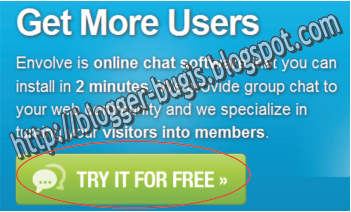
  • Buka situs ENVOLVE dengan klik DISINI 
  • Klik TRY IT FOR FREE


  • Isi Formulir pendaftaran lalu klik GET ENVOLVED
  

  • COPAS ( Copy Pate ) kode html yang ada di bawah tulisan INSTALATION CODEke template blog anda. Letaknya di atas kode </body>


Jika anda belum mengetahui cara mencari kode </body> template blog anda, silahkan baca artikel INI  pada bagian MENAMBAH / MENGHAPUS KODE HTML TEMPLATE

  • Buka email yang anda gunakan saat mendaftar di ENVOLVE. Anda akan menerima email dari Envolve, buka emailnya lalu klik tautan / link didalamnya untuk aktivasiENVOLVE CHAT anda. 

  • Selesai.....

Silahkan masuk ke ENVOLVE untuk mengatur akun anda baik itu menmbahkan Foto, menambahkan Situs lain, dll dsb.

Tambahan :
Jika anda sudah membuat Gambar Melayang  / Floating  Image  untuk scroll halaman blog ke atas atau kebawah halaman yang kode scriptnya diletakkan di atas kode </body>, pasang kode scriptENVOLVE CHAT di atas kode script Floating image anda.

by : http://nagadolanan.blogspot.com/2012/03/cara-mudah-menambahkan-envolve-chat.html

Cara membuat Chat di blog (Cbox)

Awal belajar ngeblogging saya masih blum faham maupun mahir tapi kalau saya menjajali dunia bloging ternyata asik juga walaupun masih newbie atau pemula. Yaudah langsung saja kita awali dengan bismillah ..hehehe..

Untuk membuatnya cukup mudah silahkan ikuti panduannya di bawah ini Cara membuat chat box di blog dengan aplikasi Cbox :

1. Silahkan kunjungi  http://www.cbox.ws  dilanjutkan klik ‘Sign Up’ Lihat contoh gambar di bawah ini :


2. Get Your own Cbox  - Pada aplikasi sign up silahkan isi lengkap : Cbox name – Isi sesuai selera anda tanpa spasi, Email address – Isi dengan alamat email anda,Password – Buat password anda, Confirm password – Masukkan ulang password anda, Website - Isi dengan alamat web atau blog anda, Language - Pilih bahasa aplikasi pada menu drop down, Style - Anda bisa merubah tampilan aplikasi sesuai selera anda. Setelah selesai diisi klik ‘Create my Cbox!’ Lihat contoh gambar isian aplikasi di bawah ini :


3. Jika sukses ada ucapan  dalam bahasa inggris yang artinya mungkin seperti ini :


“Cbox telah dibuat!
Cbox Anda tipstriks  berhasil dibuat.
Anda sekarang dapat log in ke panel kontrol Cbox untuk mendapatkan kode AndaLog in  di bagian atas halaman ini. Sebuah 
salinan rincian account Anda telah dikirim melalui email ke tipstriks@ gmail.com Periksa email Anda, jika Anda tidak dapat menemukannya, periksa folder spam Anda”. 


4. Silahkan cek inbox email anda kemudian klik link yang ditunjukan Cbox admin yang akan menuju halaman Cbox dan silahkan login masukkan Cbox name dan password anda dan klik tanda panah di sampingnya. Lihat contoh gambar Cbox login di bawah ini :


Lihat contoh inbox email di bawah ini :

 
5. Setelah login pada control panel Cbox anda silahkan copy dan paste di blog anda  kode html yang sudah disiapkan untuk anda. Selesai.  Lihat gambar kode html di bawah ini :


Cara menempatkan aplikasi Cbox di blogspot silahkan login ke blogger ►Dasbor/Dashboard ► Rancangan/Lay Out ►Tambah Gadget/Add Gadget ►Pilih Gadget HTML ► Paste 
Dengan tips dan triks Cara membuat chat box di blog dengan aplikasi Cbox, semoga bisa membantu anda.


Sumber : http://tanyajawabsemua.blogspot.com/2012/04/cara-membuat-chat-box-di-blogger.html#ixzz2BEMfL2M2

Cara Mendaftarkan Blog ke Alexa (Step by Step Tutorial)

daftarkan blog di alexa - widget alexa rank
Posting ini merupakan tutorial cara/langkah-langkah mendaftarkan blog/website di Alexa. Mendaftarkan blog di Alexa merupakan salah satu cara untuk mendapatkan audit dasar untuk mengetahui perkembangan traffic blog/website. Untuk informasi lengkapnya silakan simak "Apa itu Alexa?" Baru memiliki blog ataupun memiliki rank alexa yang masih rendah bukan masalah. Justru, hal itu akan memberikan gambaran tentang kualitas blog anda dan memacu anda lebih bersemangat lagi. Betul?
Berikut langkah-langkah pendaftaran blog/website di Alexa secara detail:
1. Masuk ke Alexa.com.
2. Kemudian pilih tab 'Site Tools'.
3. Klik 'Claim Your Site'.
4. Masukkan url blog/website anda, kemudian klik 'Claim your site'.
5. Daftar terlebih dahulu untuk login, atau untuk praktisnya bisa langsung login dengan account Facebook yang terletak di sebelah kanan form login.

 6. Kemudian masuk ke halaman verifikasi. Terdapat dua cara, yaitu dengan mengupload HTML ke direktori root blog (ini jika anda punya hosting sendiri) atau masukkan meta key Alexa yang terdapat pada opsi kedua. Gunakan opsi kedua agar lebih cepar dan mudah. Caranya: copy meta key-nya dan paste di template HTML anda. Letakkan di antara <head> dan </head>, agar cepat termuat letakkan di bagian atas (dekat <head>) setelah meta keyword dan meta description blog anda. Kemudian save template.


7. Kembali ke halaman Alexa tadi dan klik 'Verify my meta tag'. Jika berhasil akan ada informasi yang menunjukkan bahwa anda telah berhasil meng-klaim blog anda.
8. Dapatkan widget Alexa untuk dipasang. Masuk ke 'Site Tools' lagi dan pilih 'Alexa Site Widgets'. 
 9. Ada beberapa jenis widget disana, anda tinggal memilih mana yang mau anda pasang di blog, masukkan url blog, dan copy kodenya.
10. Masuk ke halaman design >> page elements, klik add gadget,  dan pilih add HTML/Javascript, paste kode ke dalam kolomnya, dan save. Letakkan di sisi halaman yang diinginkan, lalu save lagi.
You're done!
Setelah selesai, anda dapat memantau rank/peringkat secara langsung dari widget Alexa di blog dan juga melakukan cara meningkatkan rank/peringkat Alexa blog.

-----------------------------------------
Important!
Tidak semua subdomain bisa memiliki Alexa rank independen karena memang tidak dibuat sebagai struktur terpisah dari domain induk. Contoh-contoh blog dengan subdomain independen adalah blogger.com, wordpress.com, blog.com, dan lain-lain. Jika anda menggunakan subdomain seperti yg telah disebutkan, anda dapat menggunakan layanan Alexa.
Sedangkan blog-blog dengan subdomain non independen serta bergantung pada domain induk adalah mywapblog.com, multiply.com, dll. Subdomain berjenis seperti yg terakhir memiliki ranking traffic (alexa) yg menginduk pada subdomain, sehingga semua blog akan memiliki alexa rank yg sama. SO, untuk pengguna beberapa layanan blog seperti itu serta masih menggunakan subdomain, saya sarankan tidak perlu mendaftarkan dan memasang widget Alexa. Mengapa? Karena ranking serta detail yg muncul adalah milik domain induk dan bukan milik blog. 

by : http://buka-rahasia.blogspot.com/2011/03/cara-mendaftarkan-blog-ke-alexa-step-by.html

Cara Membuat & Memasang Tanda Tangan di Blog

DI BLOG (BLOGGER), kita dapat membubuhkan tanda tangan (signature) sebagai sebagai identitas penulis blog (blog author). Dengan adanya tanda tangan ini, posting-posting blog terasa lebih khusus, karena memiliki tanda tangan sang penulis blog yg unik. Sobat Blogger bisa membuat dan memasangnya di blog Blogger dengan mudah. Kehadiran online signature maker memberikan kemudahan untuk membuat tampilan tanda tangan tersebut. Selain untuk digunakan di email, gambar tanda tangan ini bisa digunakan pula di blog sebagai blog author signature.
Untuk membuat tanda tangan dengan online tool, saya memilih menggunakan MyLiveSignature, sehingga tutorial ini akan mengetengahkan langkah-langkah membuat signature dengan online tool tersebut.
1. Masuk ke mylivesignature.com.
2. Ada beberapa opsi disana, jika ingin membuat tanda tangan tanpa register, klik "Proceed". Jika ingin daftar, klik "register"
3. Setelah klik proceed, anda akan masuk ke halaman opsi jenis signature yang akan dibuat. Ada 4 cara membuat signature: dengan wizard, dengan menulis sendiri di screen tool, upload gambar yang di-scan, atau menggunakan font. sendiri. Saya sarankan untuk membuat dengan wizard (pilih opsi pertama), karena cara itu lebih mudah.
4. Tuliskan nama anda atau nama yg ingin dibuat sebagai tanda tangan. Klik 'next step'.

5. Langkah selanjutnya adalah memilih jenis font tanda tangan. Ada banyak jenis font dan langsung bisa dilihat melalui preview. Pilih font yang diinginkan dengan klik opsi di sebelah preview. Setelah itu 'klik next'.
6. Pilih warna tanda tangan dan background. Sesuaikan background dengan background halaman blog, atau pilih/centang "transparent".
7. Setelah gambar jadi, anda akan dibawa ke halaman hasil akhir gambar. Di halaman tersebut terdapat gambar tanda tangan/signature dan di bwahnya tertera ID dari tanda tangan tersebut. SImpan ID jika dibutuhkan kembali di kemudian hari. Untuk menyimpan gambar, klik kanan, lalu pilih 'save as' atau 'save image as'

Cara Memasang Tanda Tangan di Bawah Posting Blog

1. Pastikan terlebih dahulu gambar tandatangan tadi telah di upload. Kemudian simpan direct url dari gambar tersebut.
2. Untuk menampilkan gambar di bawah posting kita bisa menggunakan dua cara:
  a. Dengan memasukkan html gambar di fitur blogger untuk menyisipkan widget di posting:
Dari Setting > Formatting > Lihat ke bagian kosong di sebelah kanan Post template di bagian bawah halaman.
Isikan script image ke dalamnya:
< img border="0" src="urlgambartandatangan.jpg" />
Ganti urlgambartandatangan.jpg dengan url gambar tandatangan sobat.
Kelemahan dari cara ini adalah susunan struktur pada badan post kadang-kadang bisa kacau, dan membutuhkan waktu load yang lebih lama

b. Dengan memasukkan gambar di bagian template HTML melalui Edit HTML Blogger:
Melalui Edit HTML, sobat dapat memasukkan script secara lebih leluasa dan juga dapat menambahkan aturan-aturan tertentu agar struktur tampilan lebih sempurna.
- Di beberapa tutorial, saya melihat script yang dimasukkan hanya dalam bentuk HTML gambar seperti ini:
< img border="0" src="urlgambartandatangan.jpg" />
Namun, jika hanya dengan HTML gambar, struktur gambar menjadi tidak independen karena dia mengikuti aturan (div) pada tulisan di atasnya (tulisan posting di bagian akhir/bawah). Sehingga kadang-kadang gambar betubrukan dengan tulisan atau bergeser.
- Untuk membuat gambar berstruktur independen maka tambahkan struktur sendiri pada tag gambar:
<div>< img border='0' src='urlgambartandatangan.jpg' /></div>
Dengan cara ini, gambar dapat berada di baris selanjutnya di bawah tulisan posting.
- Agar gambar bisa diatur posisinya, akhirnya gunakan aturan berikut:
<div style='padding:5px;float:right'>< img border="0" src='urlgambartandatangan.jpg' /></div>
- right akan menampilkan gambar di sisi kanan, ganti dengan left jika ingin gambar berada di sebelah kiri.Ganti urlgambartandatangan.jpg dengan url gambar tandatangan yg telah di-upload.
- Setelah selesai mengedit script, masuk ke dahsboard > design > Edit HTML.
- Jangan lupa centang "Expand Widget Templates"
- Cari <data:post.body/>
- Letakkan kode yang telah diedit tadi tepat di BAWAH-nya.
- Save Template.

Note: Jika blog telah menggunakan fitur auto readmore, ada lebih dari satu <data:post.body/>, letakkan kode tanda tangan di bawah <data:post.body/> yg kedua.

by : http://buka-rahasia.blogspot.com/2011/07/gambar-header-blog-gratis-berkualitas.html

Gambar Header Blog Gratis Berkualitas Tinggi

header blog gratis 1
Menggunakan gambar background pada header blog tentu saja akan memberikan kekuatan dan kesempurnaan tampilan blog secara keseluruhan. Gambar header dapat memberi gambaran dan menegaskan tema yang diusung blog, merupakan bentuk personalisasi blog yang tidak dapat dilihat di blog lain, atau setidaknya dapat "meramaikan" tampilan header yang sebelumnya kosong.

Tentunya, tidak semua gambar header dapat dipakai secara serampangan. Memilih gambar background header blog yang pas, sesuai dengan paduan warna blog serta tema blog, dan berbagai macam pertimbangan lain harus dilakukan agar didapatkan tampilan blog sesuai keinginan. Bagi yang sudah ahli design grafis, membuat dan mengkostumisasi gambar sesuai keinginan bukanlah hal yang sulit, tapi, bagi yang belum pernah atau jarang bersentuhan dengan dunia desain grafis, tentunya membuat gambar header sesuai keinginan akan memakan waktu lama dan hasilnya bisa jadi kurang memuaskan.

Untuk mendapatkan gambar header blog yang paling pas, dibutuhkan koleksi pilihan yang banyak dan bervariasi, sehingga hasilnya memuaskan. Berikut adalah 4 situs penyedia gambar header blog gratis dengan pilihan yang banyak dan variatif serta berkualitas tinggi yang khusus saya pilih diantara puluhan situs lain:

header blog gratis 2
Situs yang menyediakan banyak koleksi header blog dengan berbagai macam design, tema, ukuran dan warna. Terdapat tema-tema dasar yang dapat membantu membangun konteks yang dibawa dalam blog. Setelah masuk ke situs, anda akan disambut slideshow yang menampilkan beberapa contoh gambar header berkualitas tinggi. Klik "Gallery" pada menu horizontal untuk melihat an browse seluruh koleksi.
header blog gratis 3
Hampir sama dengan themeheaders, situs ini juga memiliki beragam koleksi header blog buatan para desainer grafis yang membaginya secara gratis. Tampilan awal berupa slideshow gambar header yang sangat menarik. Kategori terdiri dari dua jenis utama, abstract dan non-abstract. Terdapat pula gambar background blog yang juga gratis. Klik "browse gallery" di bagian bawah halaman homepage untuk melihat koleksi-koleksinya.
header blog gratis 4
Sebuah blog yang menyediakan banyak koleksi header blog dengan tema warna berbeda-beda. Kategori berada di sidebar kanan sehingga anda dapat dengan mudah melakukan browsing berdasarkan kategori yang diinginkan. Ada banyak header blog yang terlihat "girly" bagi anda Blogger cewek yang ingin memberikan sentuhan warna "wanita" pada blog. Ada pula gambar background yang satu paket dengan gambar header sehingga dapat menjadi satu kesatuan tema untuk blog.
header blog gratis 5
Blog berplatform WordPress ini menawarkan banyak blog resources bagi freebies berupa gambar/graphic dan template. Salah satu design yang dibagikan scara gratis adalah 20 gambar header dengan kualitas tinggi dan tampak dibuat oleh tangan yang sangat terampil. 20 gambar tersebut terdiri dari beberapa tema dan warna. Mayoritas adalah gambar-gambar abstrak yang tampak elegan dan classy. Lihat pula koleksi-koleksi lain melalui tab "Blog Resources" dan browse pada submenu-nya (dropdown menu).

Cara download/mendapatkan gambar header blog:
1. Buka halaman gambar dengan meng-klik gambar atau klik kanan dan 'open in new tab'.
2. Setelah gambar terbuka secara penuh (biasanya pada halaman baru atau pop-up window), klik 'save image as'.

Tips menyesuaikan gambar dengan tampilan blog dan mengoptimalkan performa:
1. Edit ukuran gambar sesuai ukuran bagian header blog. Luas header biasanya mengikuti outer-wrapper atau content-wrapper, cari kode CSS: #outer-wrapper atau #content-wrapper, lihat width: --px. Edit gambar dengan menambah atau mengurangi width-nya (samakan dengan width yang sudah ditemukan tadi).
2. Agar ukuran file gambar tidak terlalu berat lakukan kompresi gambar (untuk PNG, namun JPG juga bisa dengan output PNG).
3. Tips selengkapnya memasang gambar background header dengan benar, lihat: Cara Mengubah/Memasang Gambar Background Header di Blogger/Blogspot.
 
by : http://buka-rahasia.blogspot.com/2011/07/gambar-header-blog-gratis-berkualitas.html

Cara Memasang Facebook Like Otomatis di Posting Blogger/Blogspot


Memasang facebook like di posting blog dapat menjadi tolok ukur bagi blogger untuk mengetahui respon pengunjung selain dari comment. Selain itu memasang/membuat  tombol facebook like secara otomatis juga akan mengirim url yang disukai pengunjung ke wall-nya. Ini juga menjadi keuntungan tersendiri, karena publikasi artikel posting dapat menjangkau area yang lebih luas. Hack widget ini akan memunculkan Facebook Like Button di setiap posting Blog Blogger anda.

Ada beberapa jenis Facebook like button. Berikut preview plus script-scriptnya yang dibuat untuk Blogger/Blogspot:
Standard Facebook Like Button
 
<!-- Tombol Facebook Like  -->
<b:if cond='data:blog.pageType == &quot;item&quot;'>
<iframe allowTransparency='true' expr:src='&quot;http://www.facebook.com/plugins/like.php?href=&quot; + data:post.url + &quot;&amp;send=false&amp;layout=standard&amp;show_faces=false&amp;width=450&amp;action=like&amp;font=arial&amp;colorscheme=light&amp;height=35&quot;' frameborder='0' scrolling='no' style='border:none; overflow:hidden; width:450px; height:35px;'/>
</b:if>
<!-- Facebook Like http://buka-rahasia.blogspot.com -->
Box Count Facebook Like Button
<!-- Tombol Facebook Like  -->
<b:if cond='data:blog.pageType == &quot;item&quot;'>
<iframe allowTransparency='true' expr:src='&quot;http://www.facebook.com/plugins/like.php?href=&quot; + data:post.url + &quot;&amp;send=false&amp;layout=box_count&amp;show_faces=false&amp;width=55&amp;action=like&amp;font=arial&amp;colorscheme=light&amp;height=65&quot;' frameborder='0' scrolling='no' style='border:none; overflow:hidden; width:55px; height:65px;'/>
</b:if>
<!-- Facebook Like http://buka-rahasia.blogspot.com -->
Button Count Facebook Like Button
<!-- Tombol Facebook Like  -->
<b:if cond='data:blog.pageType == &quot;item&quot;'>
<iframe allowTransparency='true' expr:src='&quot;http://www.facebook.com/plugins/like.php?href=&quot; + data:post.url + &quot;&amp;send=false&amp;layout=button_count&amp;show_faces=false&amp;width=90&amp;action=like&amp;font=arial&amp;colorscheme=light&amp;height=21&quot;' frameborder='0' scrolling='no' style='border:none; overflow:hidden; width:90px; height:21px;'/>
</b:if>
<!-- Facebook Like http://buka-rahasia.blogspot.com --> 
a. Secara default, Tombol Facebook like akan muncul disisi kiri. Oleh karena itu, jika ingin menampilkannya di sisi kanan (seperti yang di blog ini), kita dapat menambahkan CSS styling, float ke kanan, dan untuk memberi batas dengan posting ditambahkan padding plus value-nya lalu memasukkan styling tersebut di dalam tag div.
<div style='padding:4px; float: right;'>
</div>
 Cara menyisipkannya:
<!-- Tombol Facebook Like  -->
<b:if cond='data:blog.pageType == &quot;item&quot;'>
<div style='padding:4px; float: right;'>
<iframe allowTransparency='true' expr:src='&quot;http://www.facebook.com/plugins/like.php?href=&quot; + data:post.url + &quot;&amp;send=false&amp;layout=button_count&amp;show_faces=false&amp;width=90&amp;action=like&amp;font=arial&amp;colorscheme=light&amp;height=21&quot;' frameborder='0' scrolling='no' style='border:none; overflow:hidden; width:90px; height:21px;'/>
</div>
</b:if>
<!-- Facebook Like http://buka-rahasia.blogspot.com -->
b. Jika ingin mengubah tampilan Facebook like menjadi gelap (dark), ubah value pada colorscheme=light, ganti light dengan dark colorscheme=dark.

Cara memasang Facebook Like di Blogger:
1. Masuk ke dashboard > Design/Rancangan > Edit HTML.
2. Klik/check "Expand Widget Templates"
3. Pilih salah satu script/kode dari jenis Facebook Like di atas, lalu:
4. Jika ingin memasang button di atas posting, cari <div class='post-header-line-1'/> atau <div class='post-body'> (gunakan Ctrl+F) dan paste kode tersebut tepat di BAWAH-nya. Jika kedua kode tersebut tidak ketemu, letakkan kode di ATAS <data:post.body/>.
5. Jika ingin memasang button di bawah posting, cari  <data:post.body/> (gunakan Ctrl+F) dan paste kode tersebut tepat di BAWAH-nya.
6.  Save template.
7. Done and enjoy.


by : http://buka-rahasia.blogspot.com/2011/05/facebook-like-otomatis-di-posting.html

Membuat Forum Seperti Kaskus GRATISS TISSS!!!!

ni tutorial membuat forum gratis...


langsung aja deh...


1. siapin secangkir kopi hangat
2. pikiran yang jernuh ya jangan da pikiran kotor.HHEHEHEHE


3. ketik di address bar anda www.forumotion.com


4. cari & klik tulisan/tombol create


5. setelah di klik, maka akan muncul page berikutnya, yang mengharuskan kita untuk meng-klik tulisan "create a free forum"


6. next, kalian akan memasuki tahap dimana kalian akan memilih template/design forum yang akan digunakan...

disini saya mengambil contoh "Cs-Durex"
setelah anda memilih template, anda klik continue

nb : jika template di page awal, menurut anda tidak ada yang pas, klik "hitskin.com"


7. setelah anda mengklik continue, anda diharuskan mengisi data" yang diperlukan


contohnya,


8. klik i agree & continue


9. sebelum next, baca dulu peraturan forumnya


10. masukkan password admin & continue


11. finish, forum sudah jadi...


contoh

Pasang Chat untuk di Blog

Ingin memasang aplikasi chat di blog seperti chat facebook?
Nah ini lah solusinya "ENVOLVE"
Dengan envolve kita bisa membuat chatingan di blog kita. Kalian hanya perlu mendaftar di website resminya www.envolve.com
Setelah kalian mendaftar, segera lah kalian cantumkan url blog atau situs kalian seperti gambar di atas
Setelah kalian mencantumkan alamat blog/situs sobat, sekarang saatnya kalian mengcopy kode script yang nantinya akan di paste di blog kalin. Lihat SS di bawah ini :


Setelah mengcopy kode di atas, saatnya kalian login di blog kalian lalu pilih Layout dan klik Tambahkan Gadget, Pilih Tambahkan HTML/JavaScript. Di situlah kalian paste kode envolvenya, lalu save dan coba buka blog sobat, creengg,,,, apa yg terjadi? hehehe

Jika masih da yg kurang jelas, silahkan tinggalkan komentar di bawah ini ya?

by : crenboy.blogspot.com

Download Ebook - Rahasia Blogging (1000%gratis,gak usah bayar)


Cara Membangun BLOG Dari NOL, Menjadikannya Sukses Spektakuler, dan Melipatgandakan Profit Bisnis Hingga 500%... Semua Hanya Dalam 12 Bulan!"

Rumusan Rahasia Blogging adalah panduan lengkap yang akan menyulap blog anda, dari blog yang bukan apa-apa menjadi blog sukses yang melipatgandakan penghasilan anda. Bagi anda yang baru memulai blog, panduan ini bisa menjadi penyelamat dan penunjuk jalan yang lebih cepat untuk membuat blog yang berhasil.

Apa isinya?


#1 Mindset : Pengenalan blog serta misi dan pola pikir Anda.


Download :
Password RAR :
ZzMNVCIy7fc)&*%!#$@#zmbcn_!@#$%^&CbnmDFG

Password PDF : semogasukses2

#2 Planning : Memahami sepenuhnya bagaimana merencanakan blog yang baik.

Download :
Password RAR :
MNXVBC*%^%#@!0852!#nzmbvbvMBZ%(#VKO3dzmm

Password PDF : semogasukses2

#3 Content : Prinsip utama cara menciptakan content yang tidak hanya dinikmati oleh pembaca, tapi membuat mereka kembali lagi.

Download :
Password RAR :
XCVmCVBDFGvZXC!@%^BVCVnbmnbxgfgfsSD$776

Password PDF : semogasukses3

#4 Traffic 1 : Strategi Traffic digunakan hingga mengalami peningkatan jumlah kunjungan dengan cepat.

Download :
Password RAR :
*&%^$%ZNLKHJPOUIyutytdxbcvbcfe&#2

Password PDF : semogasukses4


#5 Traffic 2 : Strategi Melipatgandakan Traffic.

Download :
Password RAR :
*&^$$@#lkkjahsfjnmzbxnbvzmnbvlhsaj%^$

Password PDF : semogasukses5

#6 Monetize : Metode Langkah demi langkah yang memungkinkan anda menghasilkan profit lebih banyak.

Download :
- not available yet -

#7 Leverage : Bagaimana mengerjakan tugas harian anda sebagai blogger dengan lebih efektif

- not available yet -

Download in Rapidshare (availabe for 10 different IP Address only):


http://rapidshare.com/files/208368796/MODUL1.rar.html
http://rapidshare.com/files/208371513/MODUL2.rar.html
http://rapidshare.com/files/208371833/MODUL3.rar.html
http://rapidshare.com/files/208372797/MODUL4.rar.html
http://rapidshare.com/files/208373069/MODUL5.rar.html


Download in ADRIVE :

http://www.adrive.com/public/71e41fa4e2cefaf76016beb877c6e287eafc6d9b4f613ea3f1df167f6978e99a.html
http://www.adrive.com/public/faccc353dbdcfbe9e0061704ac7190203e8b6229cb30d5d438c2540f1d14dd0c.html
http://www.adrive.com/public/f3339123480956467b8ab223555568dff0771a42aa99ab07565b536d6287d7d8.html
http://www.adrive.com/public/4ff1eae76010970ce6259fb3fd9033fcd56e98c4799540a08af765c6a5337e3b.html
http://www.adrive.com/public/dfd71d907bdfc118a7b942949f9edd9f1c0428ab55ef9044e31cfecf3c3feb2d.html


Download in Mediafire :

http://www.mediafire.com/?sharekey=ce01c4a656e84c036e7203eb8736812999d6af1097e7ee5eb8eada0a1ae8665a

http://www.mediafire.com/download.php?zld23mqxtxn
http://www.mediafire.com/download.php?mjhyyn1mtgv
http://www.mediafire.com/download.php?m20h22iyyn2
http://www.mediafire.com/download.php?j4dmmektn3z
http://www.mediafire.com/download.php?nw2tim2twz5


Bonus : 18 Checklist Rahasia Blogging
Password RAR : okmihbdrxewaspoureqmnbcxzghddfstyeyt
Password PDF : sukses18


Bonus : 75 Ide Blogging Berpotensi Sukses Luar Biasa
Password RAR : qzaplmhbuvtfxdeoipuweqmncxzyutwqewnmz
Password : sukses75


Bonus : 88 WordPress Plugin Spesial Untuk Mendongkrak Keampuhan Blog Anda
Password RAR : mnbvcxkvhjrhgjsdkvgbkzsHCyuetreyXZdkZo
Password : sukses88

sekarang anda sudah tahu rahasianya...?

Feature

Like Our Fanspage

Diberdayakan oleh Blogger.